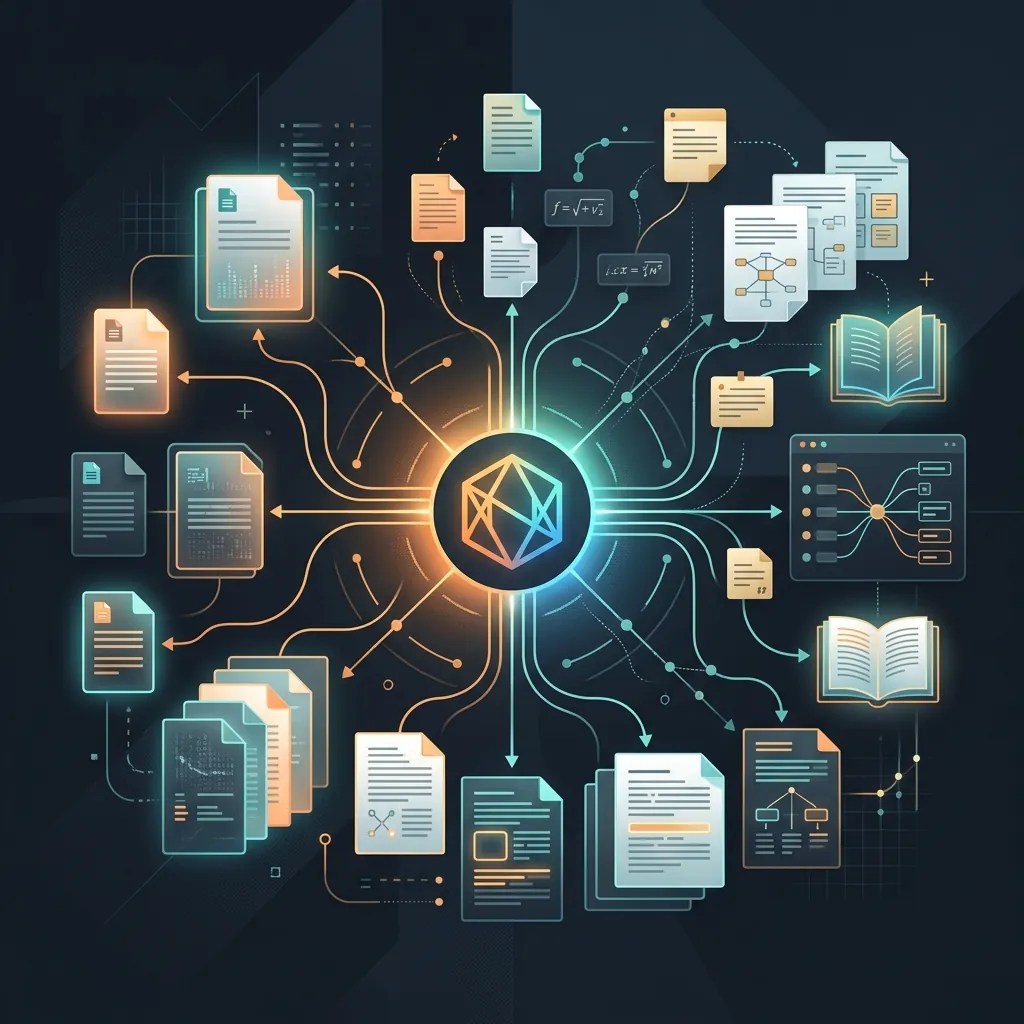
01. La Revolución del Conocimiento con NotebookLM
En el ecosistema tecnológico actual, saturado de inteligencias artificiales conversacionales genéricas, surge una herramienta que redefine el almacenamiento y la síntesis de información: **Google NotebookLM**. A diferencia de los chatbots tradicionales que a menudo "alucinan" o inventan datos, NotebookLM funciona bajo un concepto fundamental: el anclaje de fuentes (Source-Grounding).
Desarrollada bajo el ala de Google Labs y potenciada por la familia de modelos Gemini, esta plataforma actúa como tu cerebro digital personalizado. Al subir tus propios documentos, NotebookLM se convierte instantáneamente en un experto sobre tu material, respondiendo preguntas, estructurando proyectos y generando ideas basadas únicamente en la información que le proporcionas.
✨ El Gran Diferenciador
Al chatear con NotebookLM, cada respuesta generada incluye **citas numeradas exactas** vinculadas directamente al texto original de tus fuentes. Esto te permite hacer un clic y verificar visualmente dónde se encuentra el dato real, eliminando el principal riesgo de la IA generativa corporativa: la falta de fiabilidad.
⚡ Características Clave
Google ha diseñado esta herramienta pensando en investigadores, estudiantes y profesionales que lidian con altos volúmenes de datos. Las funciones principales incluyen:
📂 Soporte Multi-fuente Ampliado
Puedes cargar hasta **50 fuentes por cuaderno virtual**, con un límite masivo de 500,000 palabras por fuente. Soporta PDFs, archivos de texto planos (.txt), documentos de Google Docs, diapositivas de Google Slides, enlaces web públicos y transcripciones de videos de YouTube.
🎙️ Resumen de Audio (Audio Overviews)
Una de las funciones más sorprendentes: genera un podcast en audio con dos voces hiperrealistas (en inglés) que discuten, debaten y sintetizan el material que has subido. Ideal para escuchar en tu tiempo de traslado y asimilar conceptos rápidamente.
📝 Notas y Guías de Estudio
Crea notas de texto integradas, genera guías de estudio interactivas con preguntas de opción múltiple, resúmenes organizados en viñetas o documentos de preguntas y respuestas frecuentes (FAQs) con un solo clic.
🔒 Privacidad y Seguridad
A diferencia de las versiones públicas de otros modelos, Google garantiza que los datos y archivos subidos a tus cuadernos de NotebookLM son privados y **no se utilizan para entrenar los modelos públicos de IA**, protegiendo tu información corporativa.
🗺️ Mapas Mentales (Mind Maps)
Genera mapas visuales que conectan ideas entre múltiples fuentes. Ideal para ver relaciones entre brief, manual de marca y referencias de competencia en un solo vistazo.
📋 Documentos Briefing y Guías
Crea automáticamente guías de estudio, FAQs, resúmenes en viñetas y documentos briefing estructurados a partir de tus fuentes con un solo clic.
🔍 Descubrir Fuentes (Discover)
NotebookLM puede sugerir fuentes web relacionadas con tu tema para ampliar tu investigación sin salir de la plataforma.
👥 Compartir Cuadernos
Invita a colegas o clientes a un cuaderno compartido para que consulten las mismas fuentes y respuestas citadas, sin reenviar 15 archivos por correo.
| Herramienta | Mejor para | Riesgo principal |
|---|---|---|
| NotebookLM | Analizar tus documentos con citas verificables | Solo responde con tus fuentes cargadas |
| ChatGPT / Gemini libre | Creatividad general, brainstorming abierto | Puede inventar datos sin fuente real |
📋 Tutorial Paso a Paso de NotebookLM
A continuación, detallamos la ruta exacta para estructurar tu flujo de trabajo en NotebookLM de forma óptima:
Paso 1: Crear tu Primer Cuaderno
Accede al portal oficial de [NotebookLM](https://notebooklm.google.com/) con tu cuenta de Google. Haz clic en **"New Notebook"** para crear tu espacio de trabajo. Piensa en cada cuaderno como un contenedor aislado; los documentos de un proyecto no interactuarán con los de otro.
Paso 2: Cargar y Organizar tus Fuentes
Una vez creado el cuaderno, se abrirá la ventana para añadir fuentes. Sube briefs, PDFs de marca o pega enlaces de referencia de competidores.
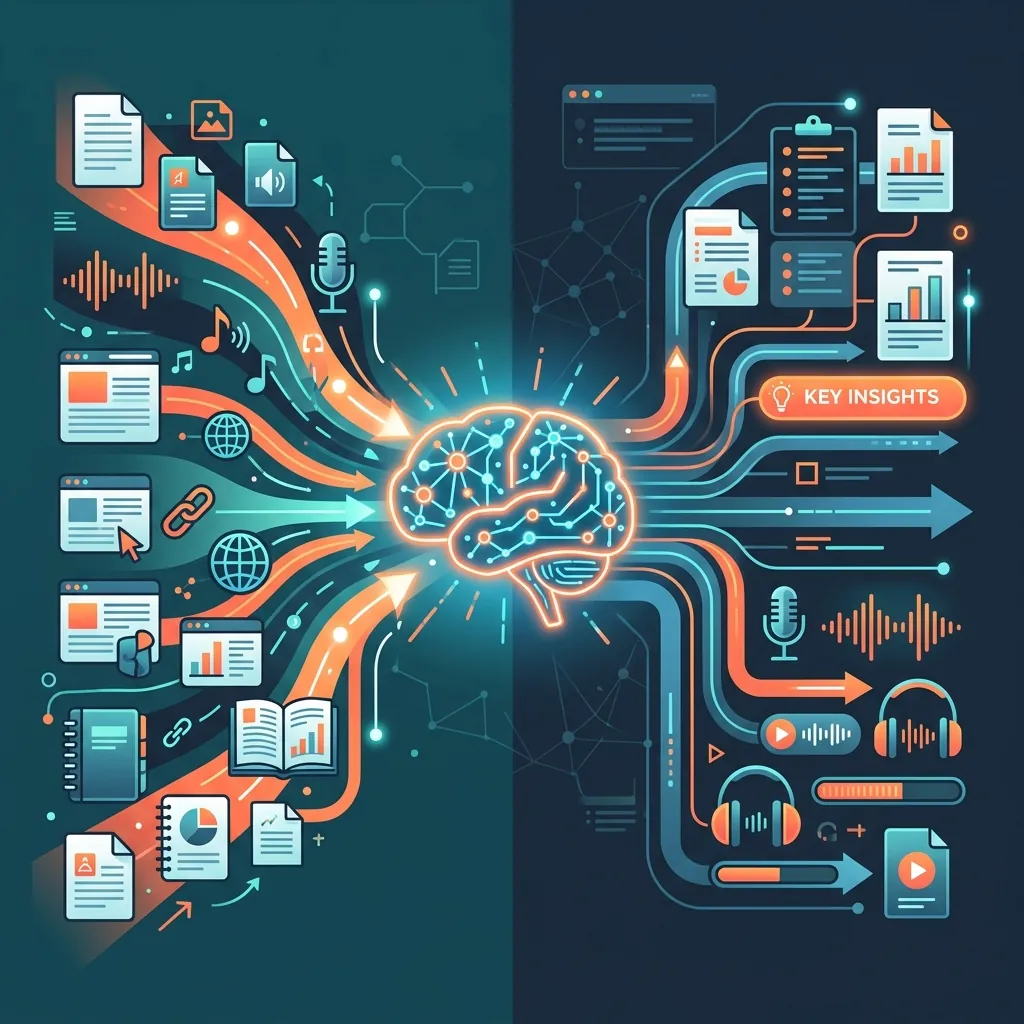
Asegúrate de que los archivos estén limpios y legibles. NotebookLM analizará inmediatamente el contenido y te ofrecerá un resumen global de cada fuente en la barra lateral izquierda.
Paso 3: Chatear e Interrogar a tus Fuentes
Escribe tus preguntas en la barra de chat inferior. Por ejemplo: "¿Cuáles son los valores visuales de la marca según el brief del cliente?" o "Genera un resumen de los objetivos clave detallados en el PDF de requerimientos". Observa cómo cada respuesta añade pequeñas burbujas numeradas; haz clic en ellas para ver el fragmento de origen exacto.
Paso 4: Guardar Respuestas Importantes como Notas
Cuando la IA te devuelva una respuesta valiosa, haz clic en el botón **"Pin"** en la esquina superior derecha del mensaje. Esto guardará el contenido como una tarjeta de nota estática en tu panel principal. Puedes arrastrar estas notas, editarlas a mano o seleccionar varias para pedirle a la IA que las consolide en un nuevo documento estructurado.
🎯 7 Modos de Uso para el Trabajo Diario
NotebookLM no es una sola herramienta: cambia de modo según el objetivo del cuaderno. Cada modo usa las mismas funciones, pero con fuentes y preguntas distintas.
1. Modo Investigación
Cuándo: Antes de un proyecto nuevo.
Fuentes: Artículos, YouTube, webs de competencia, tendencias.
Resultado: Mapa de oportunidades y referencias citadas para tu propuesta.
2. Modo Brief
Cuándo: Cliente envía PDFs largos o documentos dispersos.
Fuentes: Brief, manual de marca, correos exportados.
Resultado: Lista de restricciones, plazos y tono en minutos.
3. Modo Reunión
Cuándo: 15 minutos antes de una call con cliente.
Fuentes: Última versión del brief + notas previas.
Resultado: Resumen ejecutivo, preguntas inteligentes y riesgos detectados.
4. Modo Contenido
Cuándo: Crear blog, redes o guiones desde material técnico.
Fuentes: Documentación, estudios, propuestas aprobadas.
Resultado: Textos precisos sin inventar datos fuera de tus fuentes.
5. Modo Aprendizaje
Cuándo: Cursos, certificaciones o documentación nueva.
Fuentes: PDFs de curso, videos, manuales técnicos.
Resultado: Guías de estudio, flashcards y FAQs personalizadas.
6. Modo Decisión
Cuándo: Comparar dos propuestas o versiones de un documento.
Fuentes: Versión A y versión B del mismo entregable.
Resultado: Tabla de diferencias con citas a cada cambio.
7. Modo Archivo (memoria institucional)
Cuándo: Proyecto cerrado o cliente recurrente.
Fuentes: Todo el historial del cliente en un cuaderno permanente.
Resultado: Consultas futuras sin re-leer 200 páginas cada temporada.
🔐 Secretos que No Dice el Tutorial Oficial
Trucos que separan al usuario casual del profesional que ahorra horas cada semana.
Pro tip: Activa y desactiva fuentes
En el panel izquierdo puedes marcar qué fuentes participan en cada pregunta. Úsalo para forzar respuestas solo del brief, sin mezclar referencias de competencia.
Pro tip: Convierte respuestas en nueva fuente
Pinnea una respuesta valiosa, selecciona varias notas y pide consolidarlas. Ese documento unificado se convierte en tu briefing de 1 página antes de diseñar.
Pro tip: Sintaxis de preguntas cruzadas
Escribe: "Según [Fuente A], ¿qué contradice lo dicho en [Fuente B]? Cita ambas." NotebookLM cruza documentos con precisión cuando nombras las fuentes.
Pro tip: Convención de nombres
Renombra fuentes como 01-brief-cliente, 02-manual-marca. Las citas numeradas serán legibles al instante.
Pro tip: Audio Overview con criterio
Úsalo para repasar en el carro, no como sustituto de leer. El audio procesa fuentes en español bien, aunque las voces del podcast sigan en inglés.
Pro tip: Mapas mentales para briefs complejos
Cuando un proyecto tiene 5+ fuentes, genera un mind map para ver conexiones que no aparecen en un resumen lineal.
Pro tip: Comparte el cuaderno, no los archivos
Con clientes o equipo: un enlace al cuaderno evita versiones desactualizadas por WhatsApp o correo.
Error #1 a evitar
Nunca mezcles briefs de clientes distintos en un solo cuaderno. Un cuaderno = un proyecto o un cliente. La contaminación de contexto es el fallo más común.
Pro tip: Google Docs en vivo
Conecta Docs y Slides directamente: si el cliente actualiza el brief en Drive, vuelve a sincronizar la fuente en NotebookLM.
📅 Rutina Diaria y Semanal con NotebookLM
Integra la herramienta en menos de 30 minutos al día sin cambiar tu stack completo.
☀️ Rutina matutina (10 min)
- Abre el cuaderno del proyecto activo del día.
- Pregunta: "¿Hay algo nuevo o contradictorio entre las fuentes activas?"
- Revisa las citas de la respuesta antes de abrir Figma, Illustrator o el editor web.
📞 Antes de reunión con cliente (15 min)
- Sube la última versión del brief y correos relevantes como fuente.
- Genera: resumen ejecutivo de 5 bullets, 5 preguntas inteligentes y riesgos detectados.
- Pinnea la respuesta y llévala a la reunión en el móvil.
🗓️ Cierre de semana (20 min)
- Consolida notas pinneadas en un documento de aprendizajes del proyecto.
- Si el proyecto cierra fase: archiva el cuaderno y crea uno nuevo para la siguiente etapa.
- Actualiza el cuaderno Modo Archivo del cliente con entregables finales.
Flujo: fuentes → chat → notas → entregable
📋 Biblioteca de Prompts Listos (Copy-Paste)
Copia, pega y adapta. Todos piden citas numeradas para verificar cada dato.
Análisis de brief
Analiza todas las fuentes activas. Extrae:
1) Objetivo del proyecto
2) Restricciones obligatorias (colores, tipografías, logos)
3) Plazos mencionados
4) Lo que NO está definido y debo preguntar al cliente
Cita cada punto con número de fuente.
Restricciones de marca
Del manual de marca, lista en tabla:
- Elemento | Regla | Permitido | Prohibido
Incluye citas a la fuente para cada fila.
Comparar versiones
Compara [Fuente versión A] con [Fuente versión B].
Lista solo diferencias concretas en: alcance, plazos, presupuesto y requisitos visuales.
Cita ambas fuentes en cada diferencia.
Guion para presentación
Crea un guion de 5 minutos para presentar esta propuesta a un cliente no técnico.
Estructura: problema → solución → beneficios → siguiente paso.
Solo usa información de las fuentes. Cita datos clave.
Posts para redes desde documento técnico
Convierte el contenido técnico de las fuentes en 3 posts para Instagram:
- Tono profesional pero cercano
- Máximo 150 palabras cada uno
- Incluye CTA suave
No inventes estadísticas que no estén en las fuentes.
FAQ para cliente
Genera 8 preguntas frecuentes que un cliente podría hacer sobre este proyecto, con respuestas basadas solo en las fuentes.
Formato pregunta + respuesta corta. Cita fuente en cada respuesta.
Checklist pre-entrega
Según el brief y manual de marca, genera un checklist de verificación antes de enviar el diseño al cliente.
Agrupa por: colores, tipografías, logos, formatos y plazos.
Resumen para WhatsApp o email
Resume el estado del proyecto en un mensaje de máximo 120 palabras para enviar por WhatsApp al cliente.
Tono cordial, solo hechos de las fuentes, sin prometer lo que no está documentado.
Pre-reunión: objeciones probables
Basándote en el brief, ¿qué 5 objeciones o dudas podría plantear el cliente en la reunión?
Para cada una, sugiere una respuesta apoyada en las fuentes con cita.
Investigación de competencia
De las fuentes de competencia cargadas, extrae:
- Propuesta de valor de cada una
- Estilo visual recurrente
- Oportunidades donde podemos diferenciarnos
Tabla comparativa con citas.
💼 Casos Profesionales y Escenarios Reales
Para destacar como diseñador gráfico o gestor creativo en un estudio profesional como **CreativeCR**, no basta con usar la IA para tareas simples. Debes integrar NotebookLM en tu pipeline diario para acelerar la toma de decisiones estratégicas. A continuación te explicamos cómo lograrlo:
1. Análisis de Briefs de Clientes Complejos
Los clientes suelen enviar manuales de identidad o briefs de 80 páginas con directrices complejas. Sube todo el material a un cuaderno exclusivo y pídele a NotebookLM que extraiga una lista de restricciones de diseño (gama cromática prohibida, uso de logos, tipografías obligatorias). Esto ahorra horas de lectura y evita errores de producción críticos.
2. Curaduría e Investigación de Tendencias
Al iniciar un proyecto de branding o diseño web, sube artículos de tendencias, enlaces de portafolios referentes y videos de análisis de mercado. NotebookLM cruzará esta información para darte un reporte detallado con enfoques creativos frescos y validados, listos para tu propuesta de valor.
3. Preparación de pitches de venta y presentaciones
¿Tienes una reunión de presentación con un cliente importante? Usa la función **Audio Overview** para convertir la información de tu propuesta técnica en un podcast de debate. Escúchalo camino a la reunión; te ayudará a interiorizar el tono argumentativo y anticipar dudas o preguntas complejas del cliente.
4. Generación de Contenido y Guiones
Crea guiones para redes sociales, copys de blog o material educativo cargando bases de conocimientos sólidos. NotebookLM garantizará que el texto mantenga la precisión terminológica de tus fuentes sin salirse del tono conceptual definido.
5. Cliente retail con manual de 60 páginas
Problema: Temporada nueva, manual enorme, poco tiempo para leer todo.
Setup: Cuaderno por temporada (retail-verano-2026) con manual + catálogo PDF.
Prompt clave: Checklist pre-entrega de la biblioteca de prompts.
Ahorro: ~3 horas de lectura manual → 20 minutos de extracción citada.
6. Propuesta web + branding con benchmark local
Problema: Necesitas cruzar brief del cliente con 3 competidores costarricenses.
Setup: Brief + capturas/export de webs competencia como fuentes nombradas comp-A, comp-B, comp-C.
Prompt clave: Investigación de competencia (tabla comparativa).
Ahorro: Propuesta de valor diferenciada lista para el pitch en una sesión.
7. Revisión de arte con feedback disperso
Problema: Correcciones en WhatsApp, PDF anotado y correos sueltos.
Setup: Unifica todo en un cuaderno; desactiva fuentes viejas cuando llegue versión nueva.
Prompt clave: "Lista todas las correcciones pedidas por el cliente, agrupadas por prioridad. Cita fuente."
Ahorro: Cero correcciones olvidadas en la ronda final de entrega.
⚡ Domina el flujo estratégico
Un profesional del diseño no solo dibuja; conceptualiza con base en estrategia. NotebookLM es la herramienta táctica definitiva para cimentar conceptos gráficos sólidos basados en datos reales de marca.
💡 Buenas Prácticas por Fase
Setup del cuaderno
- Un cuaderno por proyecto o cliente; nunca mezclar briefs.
- Nombra fuentes con prefijo numérico:
01-,02-. - PDFs escaneados: aplica OCR antes de subir.
- Conecta Google Docs en vivo si el documento sigue cambiando.
Durante el chat
- Activa solo las fuentes relevantes para cada pregunta.
- Pide citas numeradas en cada respuesta importante.
- Pinnea respuestas valiosas de inmediato; no confíes en el historial del chat.
- Usa preguntas cruzadas nombrando fuentes explícitamente.
Al entregar al cliente
- Consolida notas en un briefing de 1 página antes de diseñar.
- Comparte cuaderno (solo lectura) si el cliente necesita verificar fuentes.
- No envíes texto de IA sin revisar cada cita contra el documento original.
❌ Evitar siempre
- Preguntar sobre temas generales fuera de tus fuentes (no responderá bien).
- Mezclar versiones viejas y nuevas del mismo brief sin desactivar la antigua.
- Asumir que Audio Overview sustituye leer el brief completo.
❓ Preguntas Frecuentes
Soporta PDFs, Google Docs, diapositivas de Google Slides, archivos de texto plano (.txt), texto copiado directamente y enlaces de sitios web públicos o videos de YouTube. Cada cuaderno puede contener hasta 50 fuentes individuales, con un límite masivo de 500,000 palabras por archivo.
No. De acuerdo con las políticas de privacidad de Google Labs, la información y documentos subidos a tus cuadernos de NotebookLM son completamente privados, no son accesibles para otros usuarios y no se utilizan para entrenar los modelos de lenguaje generales de Google.
El Audio Overview procesa fuentes en español correctamente, pero las voces del podcast siguen en inglés en la mayoría de regiones. Úsalo como repaso auditivo, no como sustituto de leer el material. El chat y los resúmenes escritos funcionan plenamente en español.
NotebookLM cuando necesitas citas verificables de tus archivos (briefs, manuales, contratos). ChatGPT o Gemini libre cuando buscas creatividad abierta sin anclaje documental. En agencias creativas, la combinación ideal es NotebookLM para investigación y brief, y otro modelo para brainstorming visual.
Según las políticas de Google Labs, los datos de tus cuadernos no se usan para entrenar modelos públicos. Para clientes con NDA estricto, revisa si tu plan Google Workspace incluye NotebookLM empresarial y confirma términos con el cliente antes de subir material sensible.
Como regla práctica: 1 cuaderno por proyecto activo + 1 cuaderno archivo por cliente recurrente. Si tienes 3 proyectos en paralelo, son 3 cuadernos de trabajo. Evita tener más de 5 activos sin archivar: la dispersión reduce el valor de la herramienta.
Conecta Google Docs y Slides como fuentes en vivo desde el panel de fuentes. Exporta notas consolidadas a Docs para compartir con el equipo. Usa Drive como repositorio maestro y NotebookLM como capa de análisis encima, sin duplicar archivos manualmente.